HERRAMIENTAS CON UN PROPÓSITO

Del diseño al montaje.
Todo conectado.

Trabaja sobre tus propios diseños, pedidos y molderías. Conserva el control de la producción en CorelDRAW o Illustrator.

01 / DISEÑO

Una base preparada
para producir.

Prepara las piezas y define qué elementos cambian y cuáles permanecen fijos. Trabaja con contornos, PowerClips y textos editables.

  • Identifica familia, talla base y piezas.
  • Gestiona las asignaciones de las molderías.
  • Conserva el original y revisa la copia de producción.
DISEÑO DEPORTIVOARTE REAL
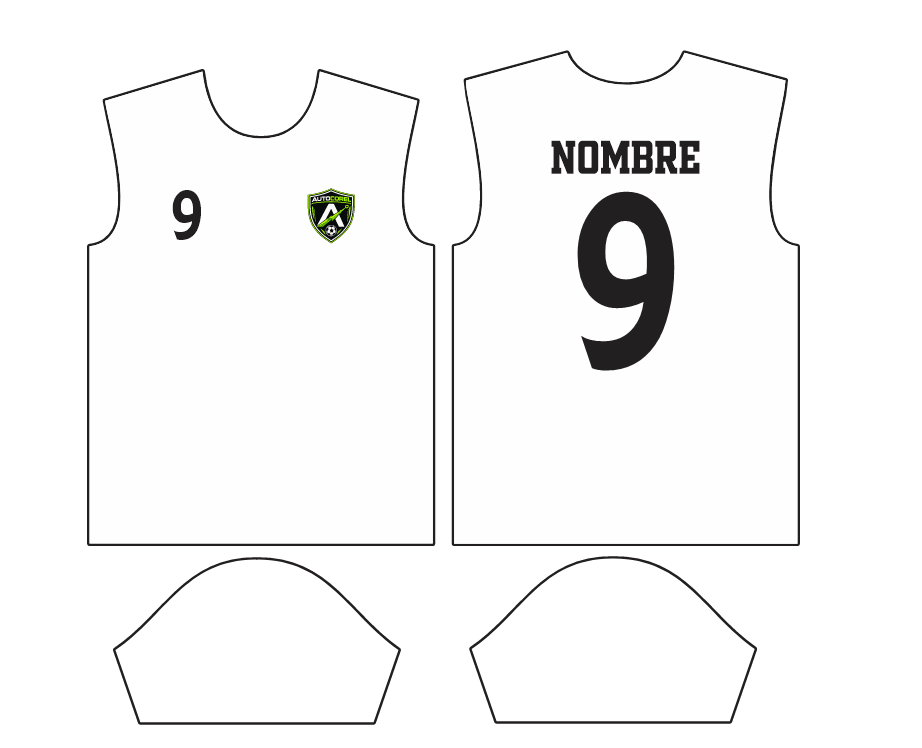
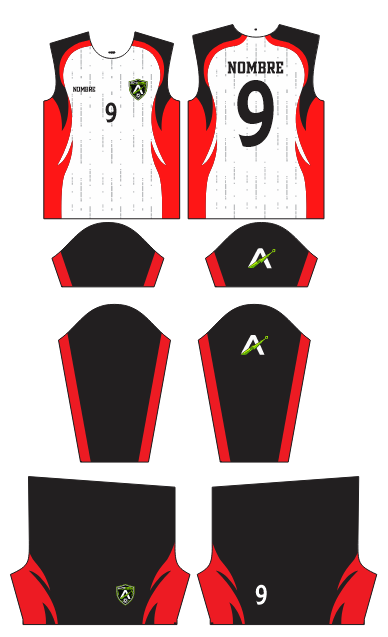
Diseño deportivo con delantero, espalda, mangas y pantaloneta separados
01Delantero
y espalda

Nombre, número y arte del equipo.

02Mangas

Las piezas van separadas.

03Pantaloneta

El diseño continúa en cada pieza.

Diseño real · Delantero, espalda, mangas y pantaloneta

02 / PEDIDO

Cada persona.
Su talla y sus datos.

Carga un pedido manual o importa tu Excel. Nombre y número funcionan de forma independiente: usa solo los datos que necesitas.

Nombre + númeroSolo nombreSolo númeroSin personalización

TU PEDIDO

Los datos cambian.
Tu diseño sigue.

Nombre y número son independientes.

Ejemplo de pedido con las cuatro opciones de personalización
NombreNúmeroTalla
NOMBRE9M
ALEXSin númeroL
Sin nombre7S
Sin nombreSin númeroXL

Datos de ejemplo · Los campos vacíos no se rellenan.

Ejemplo de pedido con arte real de referencia

03 / MOLDERÍAS Y ESCALADO

Tus tallas, organizadas.
Tu diseño, adaptable.

Administra familias, tallas y piezas. Genera las prendas a partir del diseño base y las molderías que asignaste.

Revisa el resultado antes de imprimir y guarda el archivo editable en CorelDRAW.

LA BASE DE TUS TALLASMOLDERÍA REAL
Moldería real: delantero, espalda y dos mangas cortas
DelanteroEspalda2 mangas
Familia→Talla→Pieza
Moldería de referencia · Piezas separadas para producir

04 / MONTAR SELECCIÓN

Dale orden
a tus piezas.

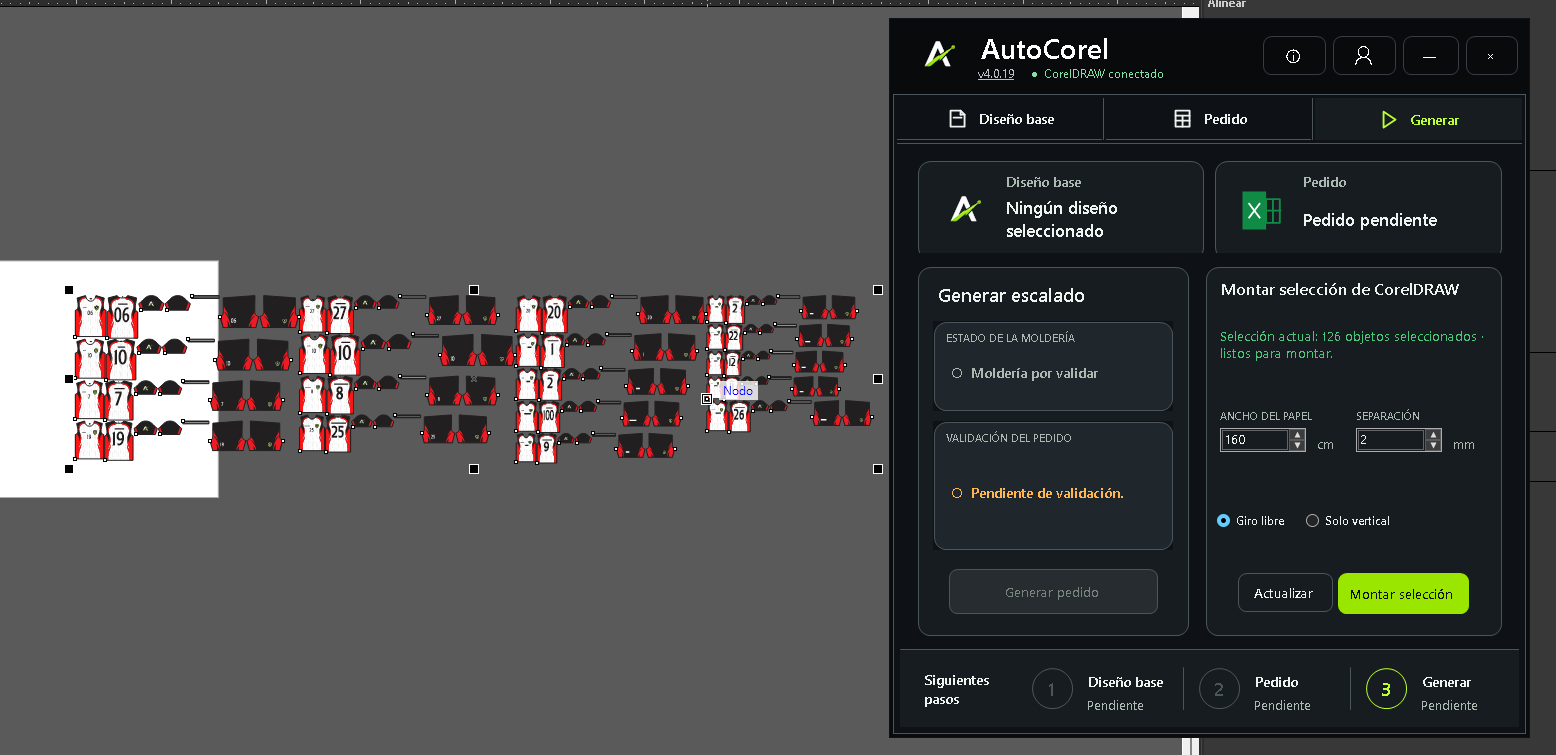
Selecciona los objetos, define el ancho, la separación y las opciones de rotación. Organiza el conjunto en la misma página.

  • Planificación global de la selección.
  • Validación de separación, contención y cruces.
  • Piezas conservadas y opción de deshacer.

Disponible por separado e incluido en AutoCorel completo.

Comparar los planes
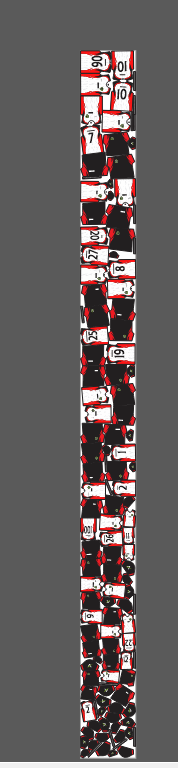
MONTAR SELECCIÓNCAPTURAS REALES
01 / ANTES

Detalle de
la selección

Ver selección completa ↗
02 / DESPUÉS

Montaje
completo

Resultado completo de Montar Selección compartido por el autor
Proceso real en CorelDRAW · Pulsa para ver las capturas

Imagen de AutoCorel

¿Necesitas ayuda?Resuelve tu duda aquí

AYUDA AUTOCOREL

Vamos paso a paso

Elige lo que te ocurre. Si la guía no basta, estamos al otro lado.

¿No puedes iniciar sesión en tu PC?
  1. Abre AutoCorel en Windows e introduce el mismo correo de tu cuenta de autocorel.com y tu contraseña de AutoCorel.
  2. Comprueba que el correo esté bien escrito, sin espacios, y revisa las mayúsculas de la contraseña. Si entraste con Google en la web, consulta la siguiente pregunta.
  3. Si no recuerdas tu contraseña, solicita un enlace nuevo, cámbiala y vuelve al programa para entrar.

Si el aviso habla de licencia, prueba o equipo, revisa la pregunta correspondiente más abajo. Si dice que no se pudo conectar, comprueba internet y vuelve a intentarlo.

Recuperar mi contraseña ↗
Entré con Google. ¿Qué contraseña uso en el PC?

Google te permite entrar en la web. El programa de Windows pide tu correo y una contraseña de AutoCorel.

  1. Entra a Mi cuenta usando Google y el mismo correo con el que te registraste.
  2. En «Acceso al programa de Windows», elige Crear mi contraseña. Usa al menos 12 caracteres, con letras y números.
  3. Vuelve a AutoCorel e inicia sesión con ese correo y la contraseña que acabas de crear.

Si tu acceso ya está configurado y no recuerdas la contraseña, recupérala. No necesitas crear otra cuenta ni usar la contraseña de Gmail.

Configurar mi acceso a Windows ↗
No me llega el correo de verificación o recuperación
  1. Revisa que estés consultando el correo con el que creaste la cuenta.
  2. Busca mensajes de acceso@autocorel.com en la bandeja de entrada, Spam y Correo no deseado.
  3. Para verificar la cuenta, entra en Mi cuenta y usa «Enviar enlace de verificación» si aparece. Para recuperar la contraseña, solicita el enlace desde el botón de abajo.

Si el enlace de recuperación venció, pide uno nuevo y usa el último recibido. No hace falta crear otra cuenta.

Solicitar recuperación ↗ Ir a Mi cuenta ↗
Ya descargué AutoCorel. ¿Cómo lo instalo?
  1. Comprueba que descargaste la edición de tu editor: CorelDRAW o Illustrator. Son instaladores distintos.
  2. En Descargas de Windows, abre el instalador de AutoCorel y completa sus pasos. Descargar el archivo por sí solo no instala ni activa el programa.
  3. Abre AutoCorel desde su acceso directo e inicia sesión con tu cuenta. Si vas a probarlo por primera vez, revisa la pregunta sobre los 7 días gratis.

Necesitas Windows y el editor compatible instalado; AutoCorel no incluye CorelDRAW ni Illustrator. Si Windows bloquea el archivo, envíanos el aviso antes de cambiar ajustes de seguridad.

Ver ediciones y requisitos ↗
¿Cómo activo los 7 días gratis?
  1. Crea tu cuenta y verifica tu correo. Descarga e instala la edición que corresponda a tu editor.
  2. En el inicio de sesión de AutoCorel en Windows, deja marcada «Activar mi prueba gratis de 7 días» e inicia sesión.
  3. Cuando el servidor confirme la activación, empieza la prueba en ese equipo. Registrarte o descargar no inicia los siete días.

Sin tarjeta ni cobro automático. La prueba está disponible una sola vez por usuario y equipo; reinstalar o cambiar de correo no la reinicia.

Ver cómo funciona la prueba ↗
Ya pagué, pero el programa no me deja trabajar
  1. Entra en Mi cuenta con el mismo correo usado para comprar y revisa el historial de pagos.
  2. Si el pago está pendiente, espera la confirmación: no repitas el pago. Volver desde Wompi no significa que ya esté aprobado.
  3. Si figura aprobado, vuelve a AutoCorel y pulsa «Ya pagué · Actualizar licencia», o «Actualizar licencia» dentro de Mi cuenta del programa.

No necesitas reinstalar. Si sigue sin habilitarse, escríbenos con la referencia del pago y el mensaje que aparece.

Consultar mi pago y licencia ↗
Me aparece un aviso de equipo o de prueba utilizada

«Prueba utilizada» o «prueba terminada»: entra con tu cuenta original para comprobar su estado. Una prueba vencida no se reinicia al reinstalar; tus archivos y molderías se conservan.

Equipo ocupado: consulta «Mis equipos» en la web. Si tienes una membresía y cambiaste de PC, puedes liberar el anterior confirmando tu contraseña; ese equipo perderá su autorización.

La prueba gratuita no se puede trasladar. No liberes un equipo de prueba para intentar arreglar el acceso. Si el aviso no corresponde a tu situación, escríbenos con el texto exacto.
Revisar mis equipos ↗
Ya entré. ¿Cómo hago mi primer pedido?
  1. Abre tu diseño en el editor de tu edición y prepara sus piezas y molderías desde AutoCorel.
  2. Introduce un pedido pequeño manualmente o desde Excel. Nombre y número son opcionales e independientes.
  3. Valida, genera y revisa el resultado antes de producir. Después puedes montar las piezas según tu ancho de trabajo.

Los videos muestran el recorrido en CorelDRAW. Si usas Illustrator, sus archivos y molderías son propios de esa edición.

Ver el tutorial paso a paso ↗