Un diseño + Excel: escalado y montaje
Mira un pedido real de 18 uniformes: del diseño preparado y el Excel al escalado, la personalización y el montaje de 126 piezas. Esperas de cálculo resumidas.
PARA CORELDRAW E ILLUSTRATOR
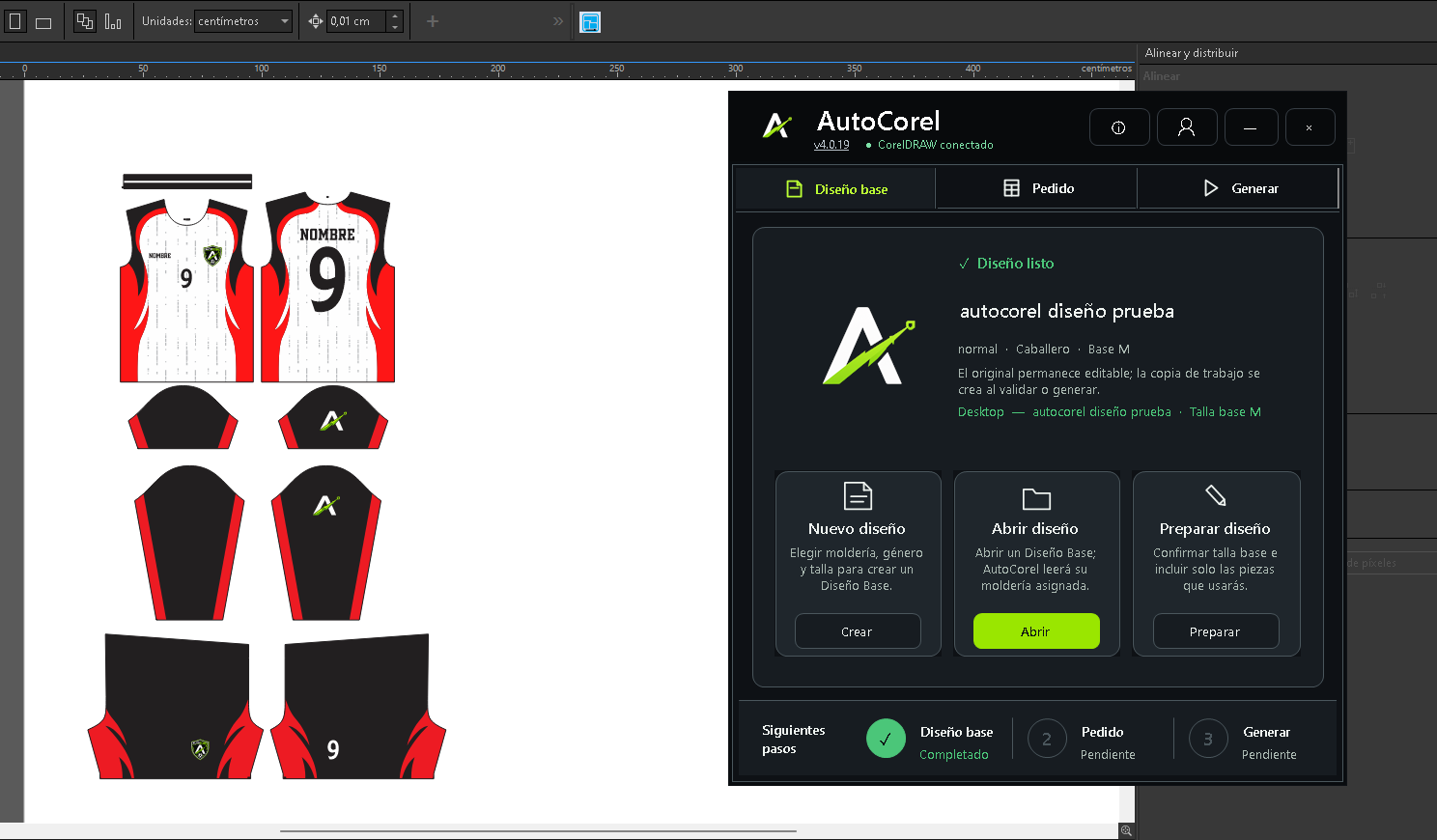
Del diseño base a cada talla, nombre y número. Prepara tus pedidos y organiza las piezas con AutoCorel. Elige la edición para CorelDRAW 2021 y posteriores o Illustrator 2021 y posteriores.
PRUÉBALO CON TU PRÓXIMO PEDIDO
AutoCorel completo, sin tarjeta ni cobro automático. Una cuenta y un equipo. El período empieza cuando activas la prueba en el programa.
Uniforme de caballero, familia normal: camiseta y pantaloneta. Empieza con estas cuatro tallas y después registra tus propios moldes.
Requiere CorelDRAW en Windows. Prepara tu diseño y revisa las medidas antes de producir.
UN PEDIDO REAL. MIRA EL RESULTADO.
Parte de tu diseño preparado. Carga las tallas, nombres y números; genera las prendas y organiza sus piezas en CorelDRAW.
Así pasa este pedido de un solo diseño a 18 uniformes personalizados y un montaje de 126 piezas. Menos trabajo repetitivo para tu taller.
Mira un pedido real de 18 uniformes: del diseño preparado y el Excel al escalado, la personalización y el montaje de 126 piezas. Esperas de cálculo resumidas.
DOS PLANES. TU FORMA DE TRABAJAR.
Organiza lo que ya diseñaste o automatiza el recorrido completo. Tú eliges hasta dónde llegar.
Conecta tu diseño, las molderías y el pedido. Genera las prendas por talla y deja el montaje en el mismo flujo.
Explorar AutoCorelOrganiza las piezas seleccionadas dentro del ancho de trabajo. Define separación y rotación, y mantén el control del resultado.
Explorar Montar SelecciónMENOS TAREAS REPETIDAS
Define el diseño base y las piezas. Reutiliza tus familias y tallas de molderías.
Introduce los datos o importa tu Excel. Nombre y número funcionan de manera independiente.
Obtén las prendas por talla. Organiza las piezas y revisa la salida editable en CorelDRAW.
ELIGE CÓMO QUIERES PRODUCIR
Elige el plan que necesitas hoy.
Renueva cuando lo decidas.
Necesitas CorelDRAW 2021 o posterior, o Adobe Illustrator 2021 o posterior, instalado en Windows. Descarga la edición para el editor que utilizas. AutoCorel no incluye una licencia de esos editores.
Montar Selección organiza las piezas que seleccionas. AutoCorel completo incluye ese montaje y añade preparación de diseño, pedidos manuales o Excel, personalización, escalado y gestión de molderías.
No. Renuevas tu plan desde Mi cuenta al terminar el período elegido. El pago se confirma en cada renovación; actualmente no hay débito automático. Conservas los días que te queden si renuevas antes del vencimiento.
No. Puedes trabajar con nombre y número, solo nombre, solo número o ninguno. El pedido debe indicar los datos que realmente quieras personalizar.
DA EL SIGUIENTE PASO
AYUDA AUTOCOREL
Elige lo que te ocurre. Si la guía no basta, estamos al otro lado.
Si el aviso habla de licencia, prueba o equipo, revisa la pregunta correspondiente más abajo. Si dice que no se pudo conectar, comprueba internet y vuelve a intentarlo.
Recuperar mi contraseña ↗Google te permite entrar en la web. El programa de Windows pide tu correo y una contraseña de AutoCorel.
Si tu acceso ya está configurado y no recuerdas la contraseña, recupérala. No necesitas crear otra cuenta ni usar la contraseña de Gmail.
Configurar mi acceso a Windows ↗Si el enlace de recuperación venció, pide uno nuevo y usa el último recibido. No hace falta crear otra cuenta.
Solicitar recuperación ↗ Ir a Mi cuenta ↗Necesitas Windows y el editor compatible instalado; AutoCorel no incluye CorelDRAW ni Illustrator. Si Windows bloquea el archivo, envíanos el aviso antes de cambiar ajustes de seguridad.
Ver ediciones y requisitos ↗Sin tarjeta ni cobro automático. La prueba está disponible una sola vez por usuario y equipo; reinstalar o cambiar de correo no la reinicia.
Ver cómo funciona la prueba ↗No necesitas reinstalar. Si sigue sin habilitarse, escríbenos con la referencia del pago y el mensaje que aparece.
Consultar mi pago y licencia ↗«Prueba utilizada» o «prueba terminada»: entra con tu cuenta original para comprobar su estado. Una prueba vencida no se reinicia al reinstalar; tus archivos y molderías se conservan.
Equipo ocupado: consulta «Mis equipos» en la web. Si tienes una membresía y cambiaste de PC, puedes liberar el anterior confirmando tu contraseña; ese equipo perderá su autorización.
La prueba gratuita no se puede trasladar. No liberes un equipo de prueba para intentar arreglar el acceso. Si el aviso no corresponde a tu situación, escríbenos con el texto exacto.
Revisar mis equipos ↗Los videos muestran el recorrido en CorelDRAW. Si usas Illustrator, sus archivos y molderías son propios de esa edición.
Ver el tutorial paso a paso ↗